
Documentatie
Snel aan de slag of meer de diepte in.
Snelstartgids
Gebruik deze stappen om samen met een deelnemer te beginnen.
1. Na je registratie
Na het registreren heb je een Start And Do zakelijk account. Hiermee kan je Start And Do inrichten voor je cliënten/deelnemers. In deze Snelstartgids neem ik je mee in de basis van Start And Do.
Het menu bestaat uit twee delen. Het bovenste gedeelte is voor de deelnemers. Je kan Start And Do natuurlijk ook voor jezelf gebruiken!

Het onderste menu gebruik je als coach om je cliënten te helpen. Daar kan je deelnemers aanmaken, hand-outs aanmaken en nog veel meer.
We gaan nu de informatie van je praktijk invullen, zodat de deelnemers dat straks terug kunnen zien tijdens het gebruik van Start And Do. Ook in de uitnodiging per e-mail komt je bedrijf terug. Daardoor zien deelnemers dat het van jou af komt.
Klik op het tandwiel in het menu voor de instellingen van je (bedrijfs-)account.
Vul vervolgens de gegevens van je praktijk in en sla het op. Gebruik hier je echte bedrijfsnaam. Het logo invullen helpt bij de herkenbaarheid.
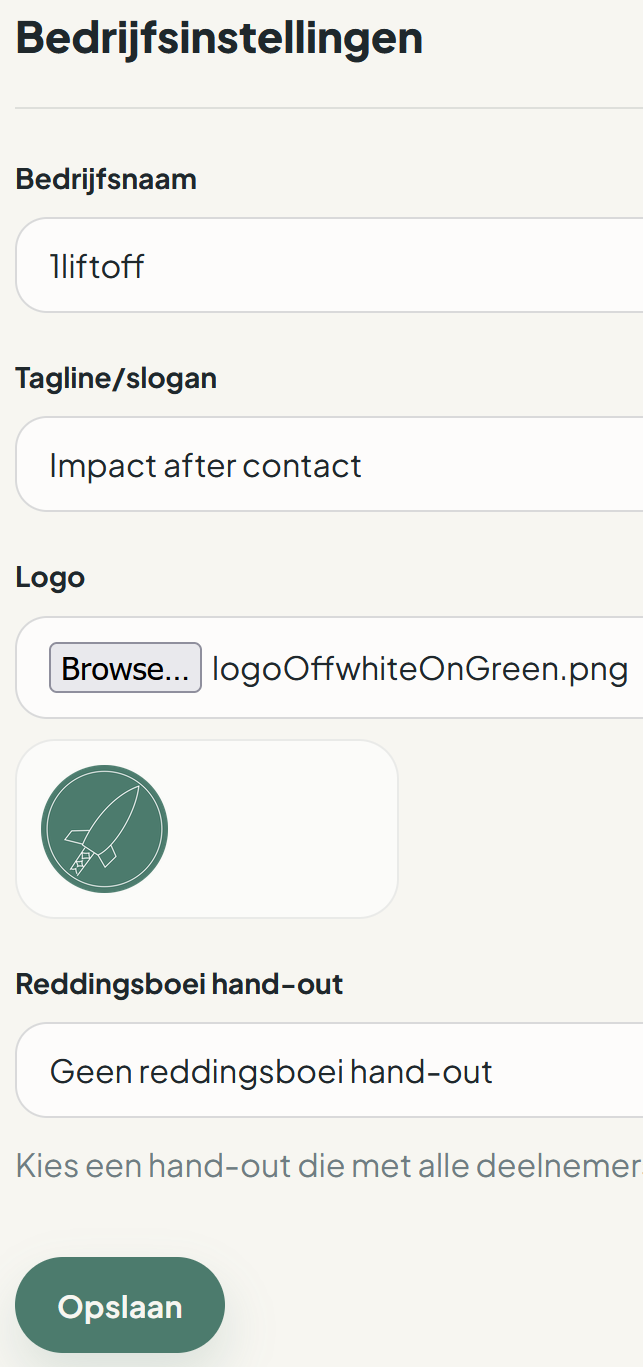
Als je nog geen betaling hebt gekozen en ingesteld, dan is dat de volgende stap. Via 🏠 in het menu wordt je vanzelf doorgestuurd. Kies het aanbod dat bij je past en stel je betaling in. Omdat je alleen per nieuwe deelnemer betaalt, kan het helemaal kloppen dat je een bedrag van 0 euro ziet tijdens het instellen.
2. Voeg een deelnemer toe
Een deelnemer kan je zien als je cliënt. De persoon neemt deel aan het aanbod van de praktijk, of misschien een specifiek programma of een training die je geeft.
Voeg een deelnemer toe op basis van het e-mailadres. Tip: gebruik een ander e-mailadres van jezelf. Dan kan je Start And Do ook echt als deelnemer bekijken. Nieuwe deelnemers ontvangen, nadat je ze toevoegt, een uitnodiging om hun account verder aan te maken. (Met uitzondering van gebruikers die al bestonden.)
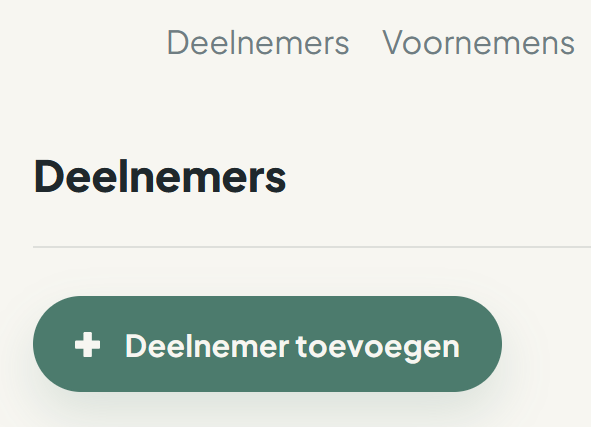
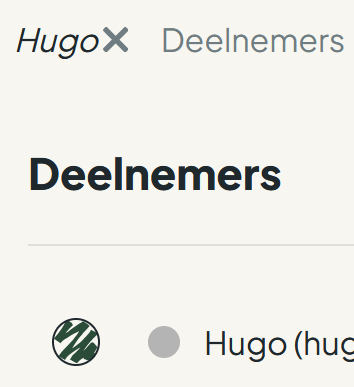
Selecteer daarna de deelnemer. Die verschijnt vervolgens bovenin de pagina. Veel functionaliteit gedraagt zich ietsje anders, afhankelijk van de deelnemer selectie. Op die manier kan je de andere schermen veilig delen zonder dat de cliëntnamen per ongeluk zichtbaar worden.
3. Maak een begeleid voornemen
Zodra een deelnemer geselecteerd is, kan je vanuit het menu een voornemen toevoegen.
Een voornemen is eigenlijk het huiswerk, in de breedste zin. Een actie, reflectie, opdracht, het meenemen van wat er besproken is enzovoorts. Dit is waar de cliënt mee aan de slag kan gaan, herinneringen over kan krijgen en meer. Dit kan echt van alles zijn. Een weekreflectie op zondag, een dagelijkse wandeling, het bijhouden van je gevoel of het meenemen van wat er in een gesprek naar voren is gekomen.
Stel dit samen tijdens een sessie op, of laat het ze zelf achteraf toevoegen en eventueel delen met je.
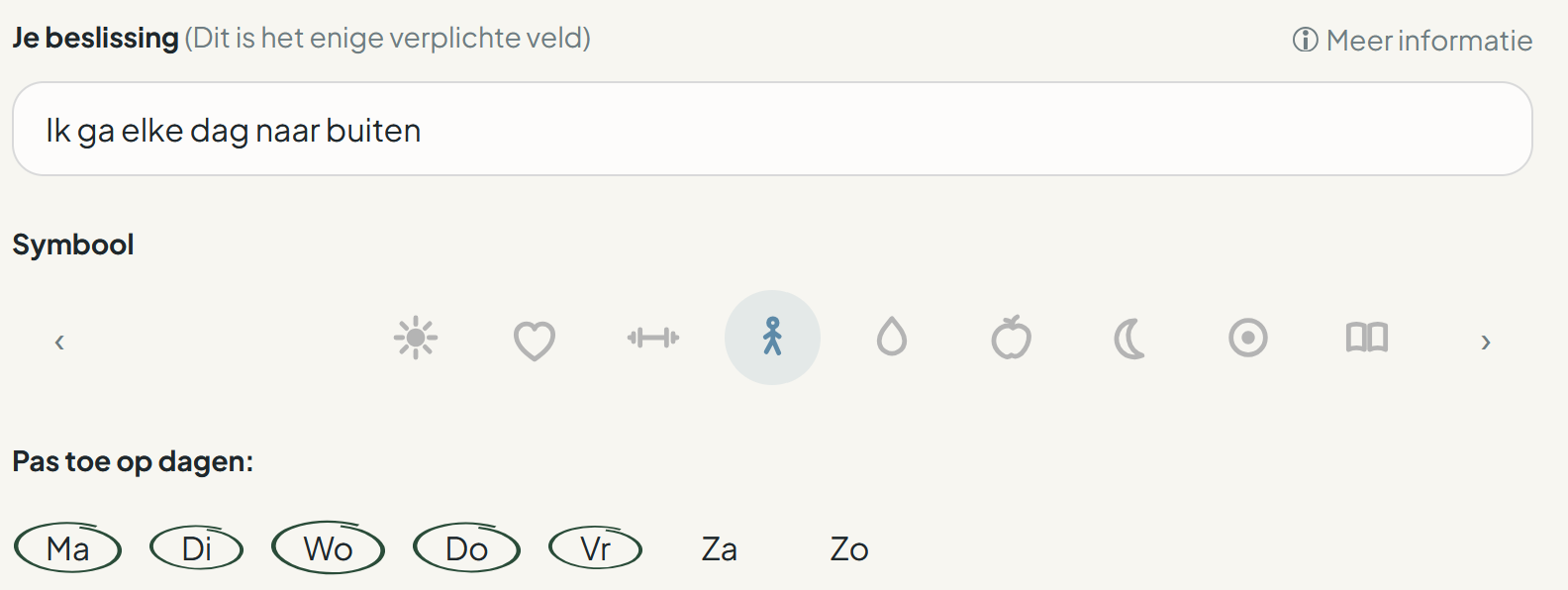
We gaan in deze snelstartgids samen een voornemen toevoegen: een dagelijkse wandeling.
In het menu kan je bij voornemens een nieuw voornemen toevoegen. Vul de eerste onderdelen in. Je kan vaak op "meer informatie" klikken om voorbeelden en details te zien voor een veld.
Vul naar wens het Plan in. Dit is optioneel. Deze sectie maakt het voornemen concreet en helpt het te verankeren.
Bij App-gedrag kan je aangeven hoeveel keer per dag iets hoort te gebeuren. In ons voorbeeld is dat 1 keer.
We voegen nu twee keer iets toe om bij te houden. Elke dag dat het voornemen actief is wordt de deelnemer gevraagd dit optioneel bij te houden. Ze onderstaand voorbeeld voor het toevoegen van gevoel en een korte reflectie na het naar buiten gaan.
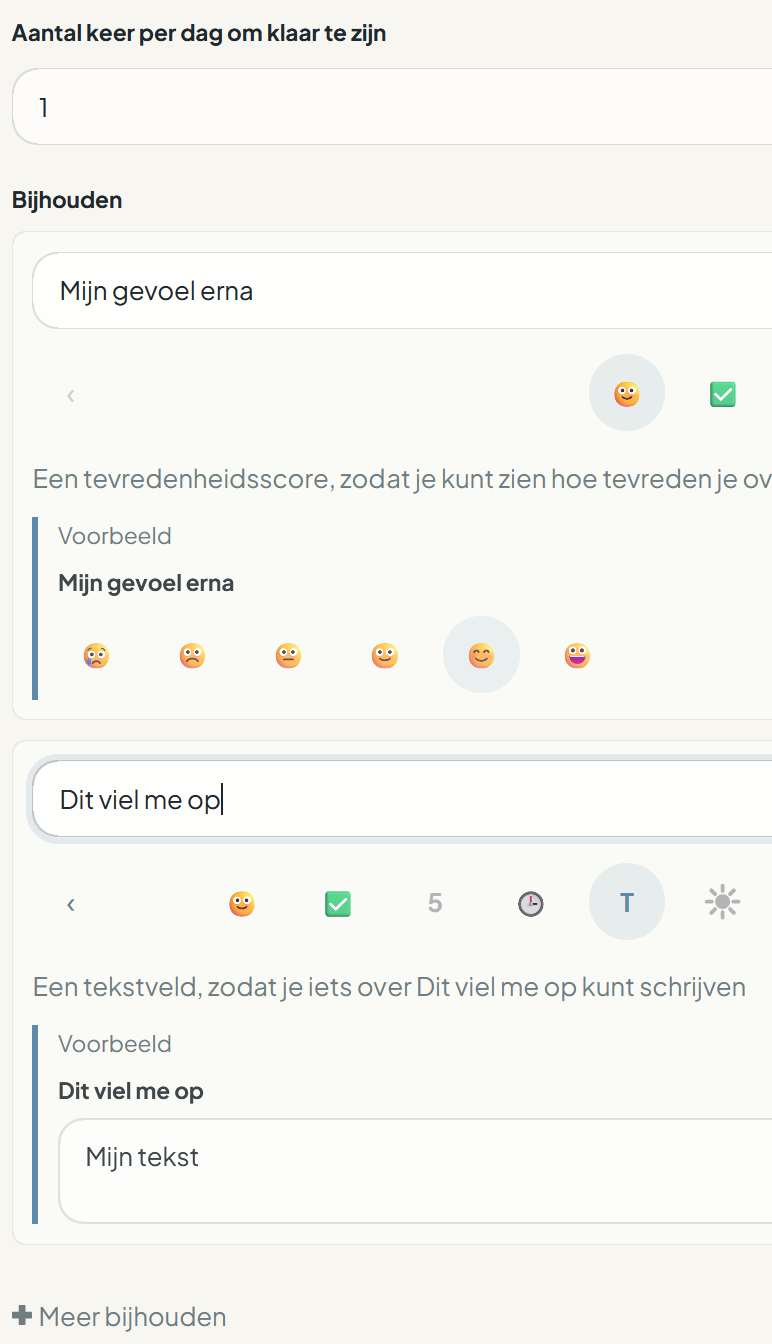
In deze zelfde sectie kan je ook, naar wens, herinneringen instellen. Deze worden op de telefoon van de deelnemer getoond. Je kan meerdere herinneringen instellen. Bijvoorbeeld aan het begin van de dag, zodat je je herinnert wat je van plan was, en later op de dag, voor als je het alsnog vergeten bent. Je kan dit altijd later aanpassen.

Sla het voornemen op en de deelnemer kan vanaf nu aan de slag!
Tip: gebruik je vaker dezelfde voornemens voor mensen? Dan kan je er een sjabloon voor maken. Dat scheelt je tijd.
4. Deel een hand-out
Hand-outs bevatten achtergrondinformatie of een oefening in meer detail. Deel ze met de geselecteerde deelnemer; die krijgt vervolgens een melding en kan de hand-out bekijken of aan een voornemen toevoegen. Jijzelf of de deelnemer kan ze ook direct aan een voornemen koppelen.
In het menu kan je hand-outs kiezen en een hand-out toevoegen.
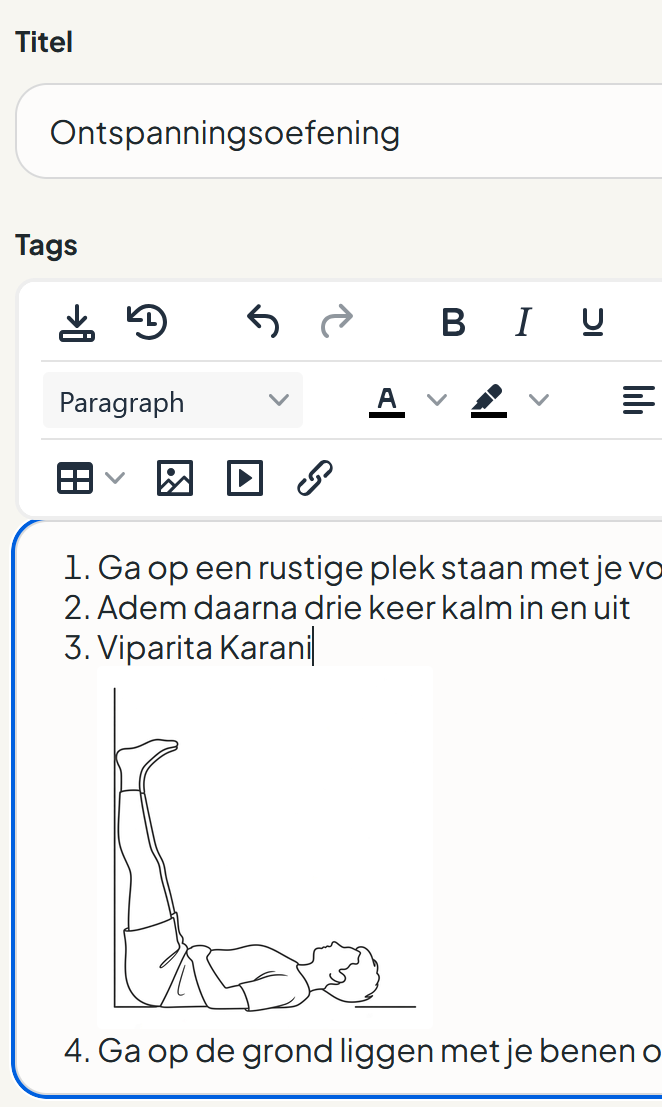
Vul de titel in en de inhoud. Je kan tekst toevoegen zoals je dat in Microsoft Word of andere programma's kan doen.
Voeg ook een plaatje toe.

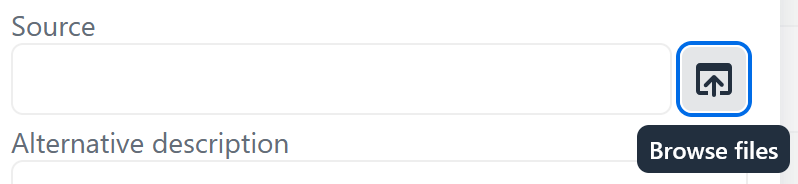
Sla de hand-out op.
We kunnen nu de handout delen met een deelnemer. Dit kan door deze uit de delen binnen een voornemen tijdens het bewerken van een voornemen. We gaan nu de hand-out direct delen met de deelnemer, los van een koppeling met een voornemen.
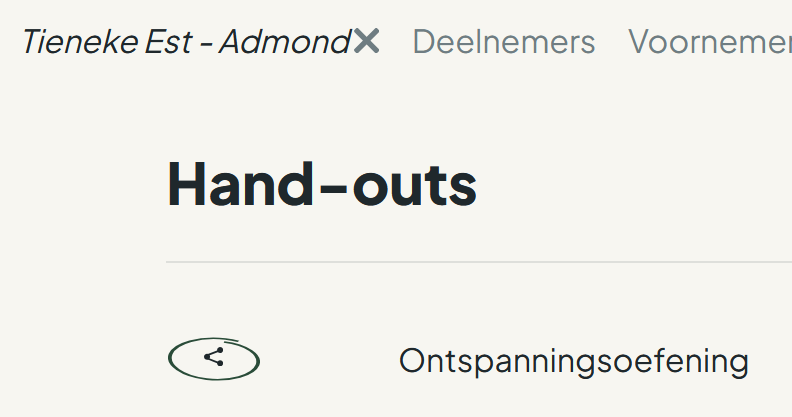
Als je deelnemer nog geselecteerd is zie je in het hand-out menu je nieuwe handout staan. Via het deel-icoontje kan je de hand-out nu makkelijk delen:
5. Bekijk de voortgang
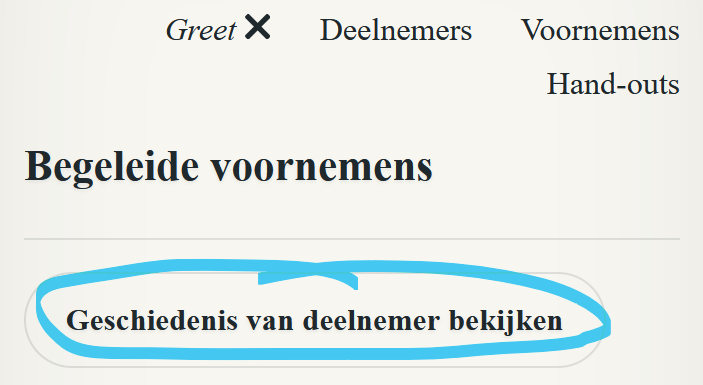
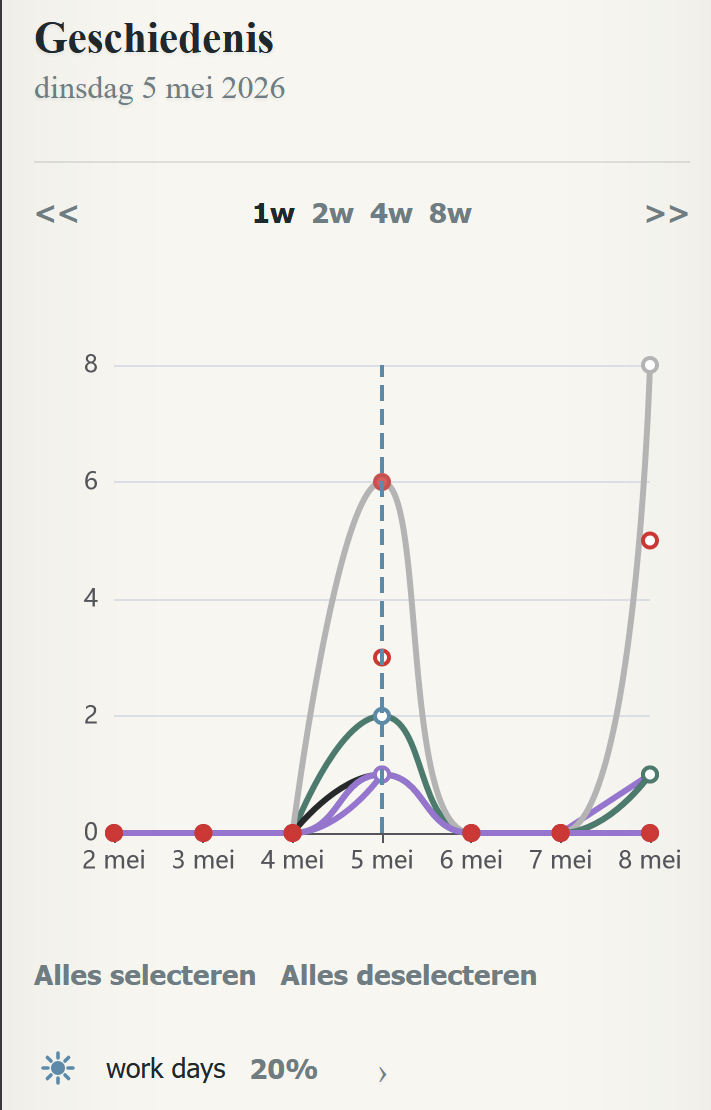
Open de recente geschiedenis om de voortgang van de deelnemer te bekijken via Voornemens in het menu. Natuurlijk zie je daar pas iets als de deelnemer het voornemen heeft gebruikt. Vanuit het menu Voornemens kan je ook de geschiedenis van een deelnemer openen en meerdere voornemens naast elkaar bekijken.
How-to
Kies een onderwerp voor meer uitleg.
Hand-outs delen
Deel een hand-out met één deelnemer of met alle deelnemers. Deelnemers kunnen de hand-out bekijken en eventueel aan een voornemen koppelen.
Je kan een hand-out delen met de geselecteerde deelnemer door bij Hand-outs te klikken op de deel-icoontje.
Een hand-out kan met alle deelnemers worden gedeeld, zonder dat je dit per deelnemer hoeft te doen. In de lijst zie je dit terug met het groepssymbool.
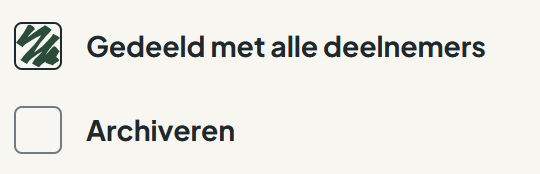
In de hand-out lijst zie je door het groepssymbool dat het hand-out met alle deelnemers is gedeeld.

Een reddingsboei-hand-out instellen 🛟
Als je het fijn vindt om instructies te delen met mensen voor momenten dat ze het moeilijk hebben, dan kan dat via een reddingsboei-handout. Hier kan je hulplijn instructies kwijt, oefeningen om tot rust te komen of wat voor je praktijk relevant is.
Maak een hand-out met de juiste instructies voor dit doel. Vink het delen met alle deelnemers aan en sla de hand-out op.
Ga vervolgens in het menu naar instellingen ⚙️ en vul bij je bedrijfsinstellingen de hand-out als reddingsboei in.
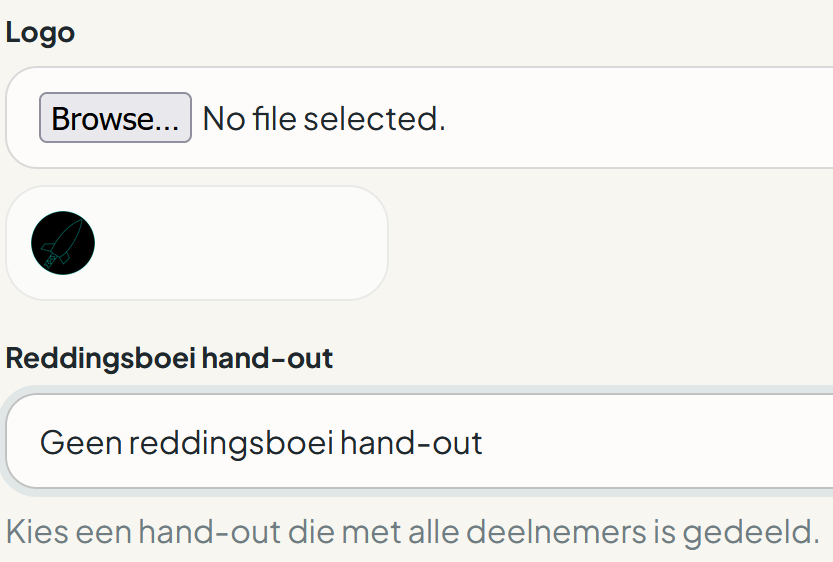
Wanneer de hand-out is ingevuld, verschijnt er een extra reddingsboei-icoon in het menu bij je deelnemers. Daarmee kunnen de hand-out direct openen.

Templates (sjablonen) maken en gebruiken
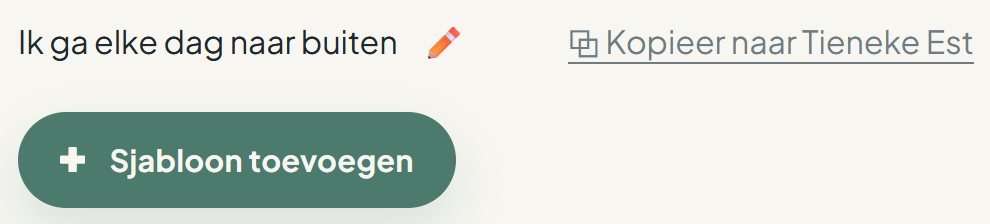
Maak een template als je vergelijkbare voornemens vaker wilt uitdelen. In het menu klik je op Sjablonen om er een te maken. Je vult dezelfde gegevens, reminders en onderdelen om bij te houden in als bij een gewoon voornemen.
Zodra je de template wilt gebruiken voor een deelnemen, dan selecteer je de deelnemer uit de Deelnemers lijst. Daarna ga je naar Sjablonen en klikt op de kopieerknop. Dan ontstaat er een nieuw voornemen op basis van die template.
Tags gebruiken
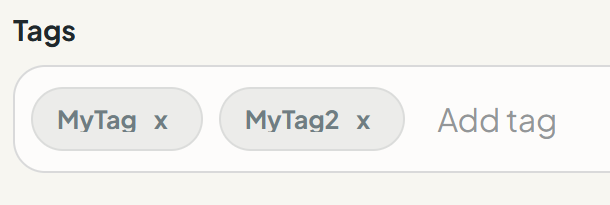
Voeg tags toe aan deelnemers, sjablonen en hand-outs om ze te groeperen en ordenen. Zo kan je makkelijker de juiste vinden en overzicht bewaren. In de zoekbalken kan je de tag intypen om erop te filteren.
Programma's gebruiken
Met Programma's geef je een reeks sessies structuur: voor één deelnemer, een groep, of een combinatie van groeps- en individuele sessies. Je beheert programma's als begeleider; deelnemers zien alleen de afspraken die voor hen bedoeld zijn.
Maak een programma(sjabloon)
Kiezen voor een sjabloon? Bij voornemens gebruik je een sjabloon om standaard voornemens snel voor deelnemers aan te kunnen maken. Bij programma's gebruik je een sjabloon om standaard sessies snel voor deelnemers aan te kunnen maken.
Voor het maken van een sjabloon ga je naar Programma's, kies je Sjablonen en voeg je een sjabloon toe.
Voor een programma ga je naar programma's in het menu en zie je de opties on nieuwe programma's te maken, met of zonder sjabloon als startpunt.
Geef het programma(sjabloon) een naam en beschrijving en voeg de sessies in de gewenste volgorde toe.
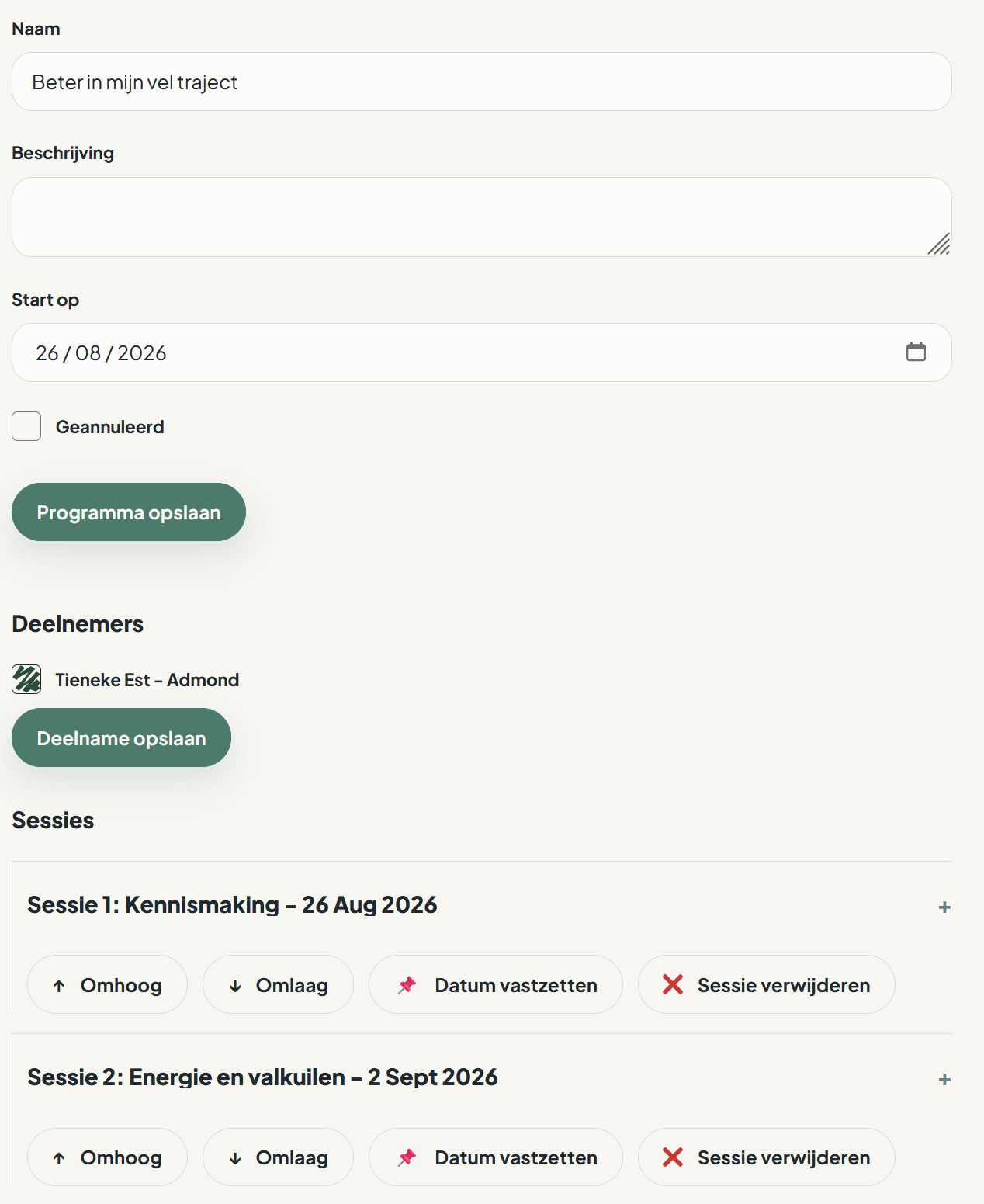
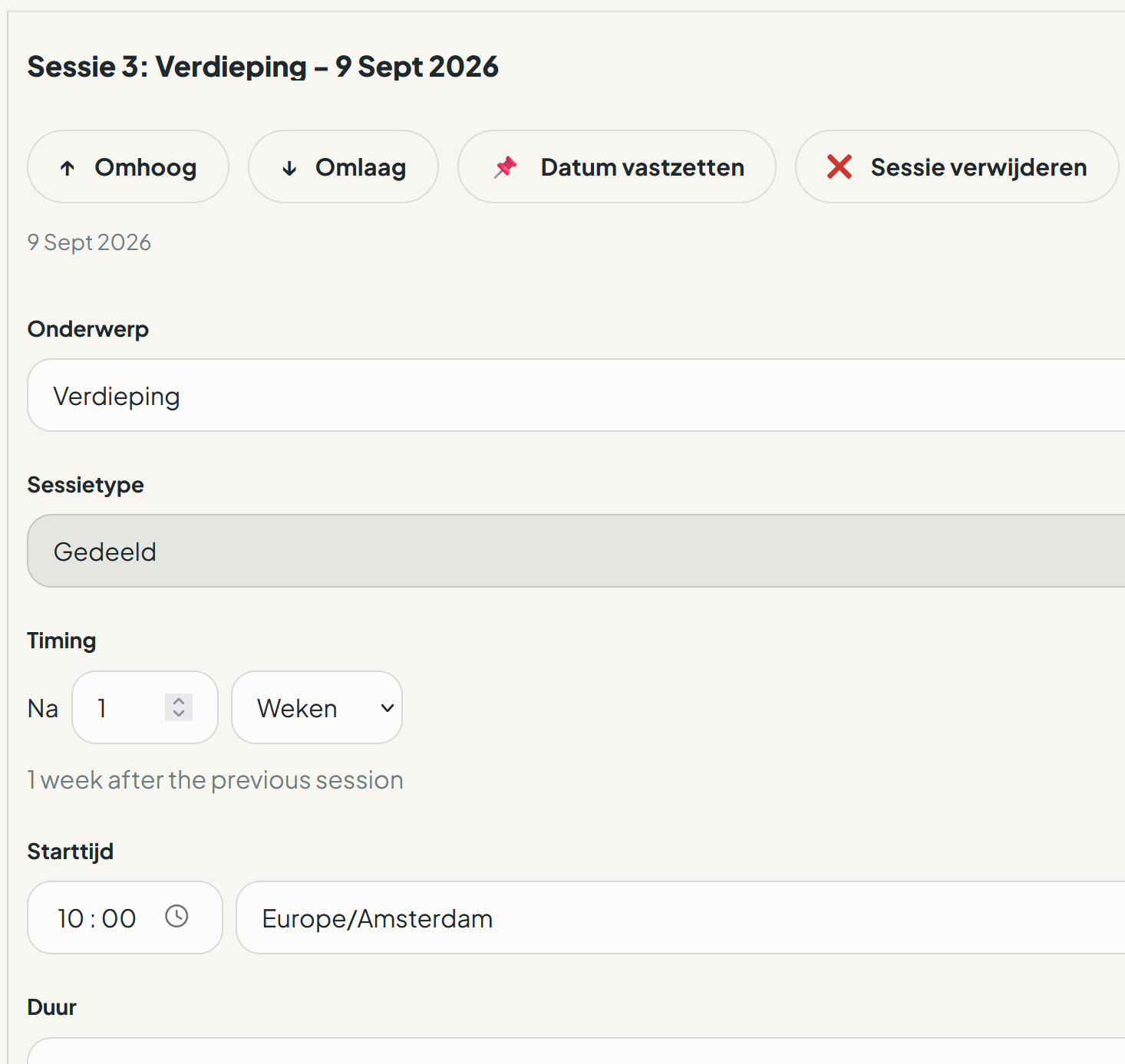
Kies per sessie het juiste type: Gedeeld voor alle deelnemers, Beperkt voor een zelfgekozen deel van de groep, of Individueel voor een een-op-eensessie per deelnemer. Voeg zo nodig een onderwerp, starttijd, duur, locatie of online link toe.
Bij de eerste sessie is de timing relatief aan de startdatum van het programma; volgende sessies zijn relatief aan de vorige sessie. De voorgestelde data helpen bij het plannen, maar leggen nog niets vast.
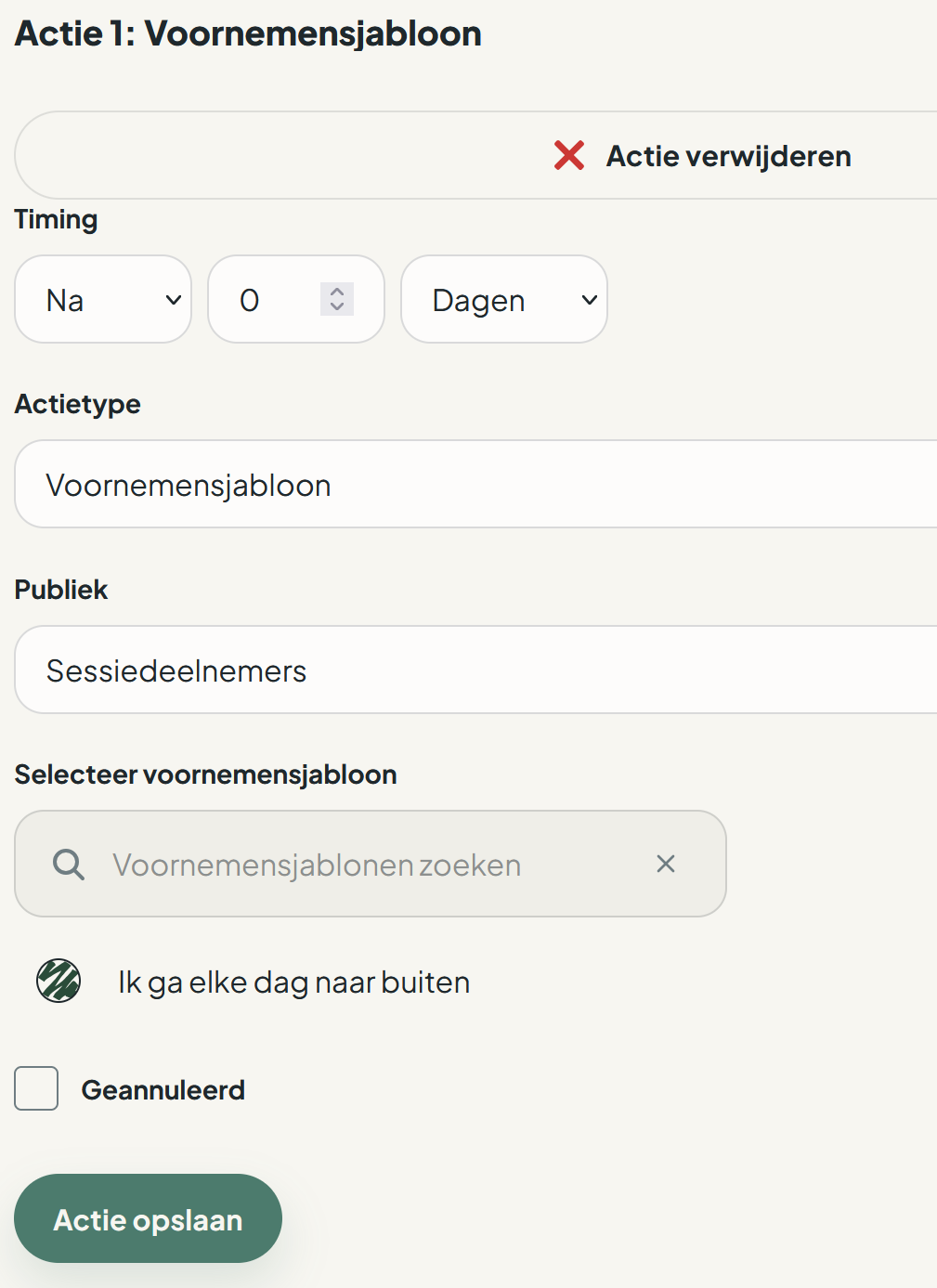
Je kunt bij iedere sessie ook acties toevoegen. Kies een handmatige herinnering voor jezelf, een hand-out die je automatisch deelt, of een het automatisch aanmaken van een voornemen op basis van een voornemensjabloon. Bepaal of de actie vóór of na de sessie plaatsvindt en hoeveel dagen of weken ertussen zitten. Een hand-out of voornemensjabloon is altijd gericht aan de sessiedeelnemers; een handmatige actie is er voor jou.
Plan sessies en afspraken
Zolang een sessie geen afspraak heeft, toont Start And Do een voorgestelde datum op basis van je programma-opzet. De deelnemer ziet de sessie niet. Kies Datum vastzetten en sla de afspraak op wanneer datum en tijd definitief zijn. Vul indien nodig duur, locatie en online link in. Een vastgezette afspraak verandert niet automatisch wanneer je een eerdere sessie verplaatst.

Kies bij een beperkte sessie eerst de uitgenodigde deelnemers en sla die selectie op; daarna kun je de afspraak plannen. Leg na afloop eventueel per deelnemer de aanwezigheid vast als aanwezig, gemist of onbekend.
Deelnemers en acties opvolgen
Je kunt deelnemers aan een lopend programma toevoegen of verwijderen. Komt iemand later erbij, dan krijgt diegene standaard de toekomstige individuele sessies. Je kunt er expliciet voor kiezen om ook eerdere individuele sessies toe te voegen. Verwijderen bewaart de bestaande historie, zoals al uitgevoerde acties.
In Planning, in het menu, zie je wat aandacht nodig heeft en welke activiteiten eraan komen. Open een actie om deze te voltooien, uit te voeren, opnieuw te proberen, te annuleren of te verplaatsen. Bij acties voor sessiedeelnemers zie je de status per deelnemer. Een hand-out of voornemensjabloon wordt pas gedeeld of aangemaakt wanneer je de actie uitvoert.
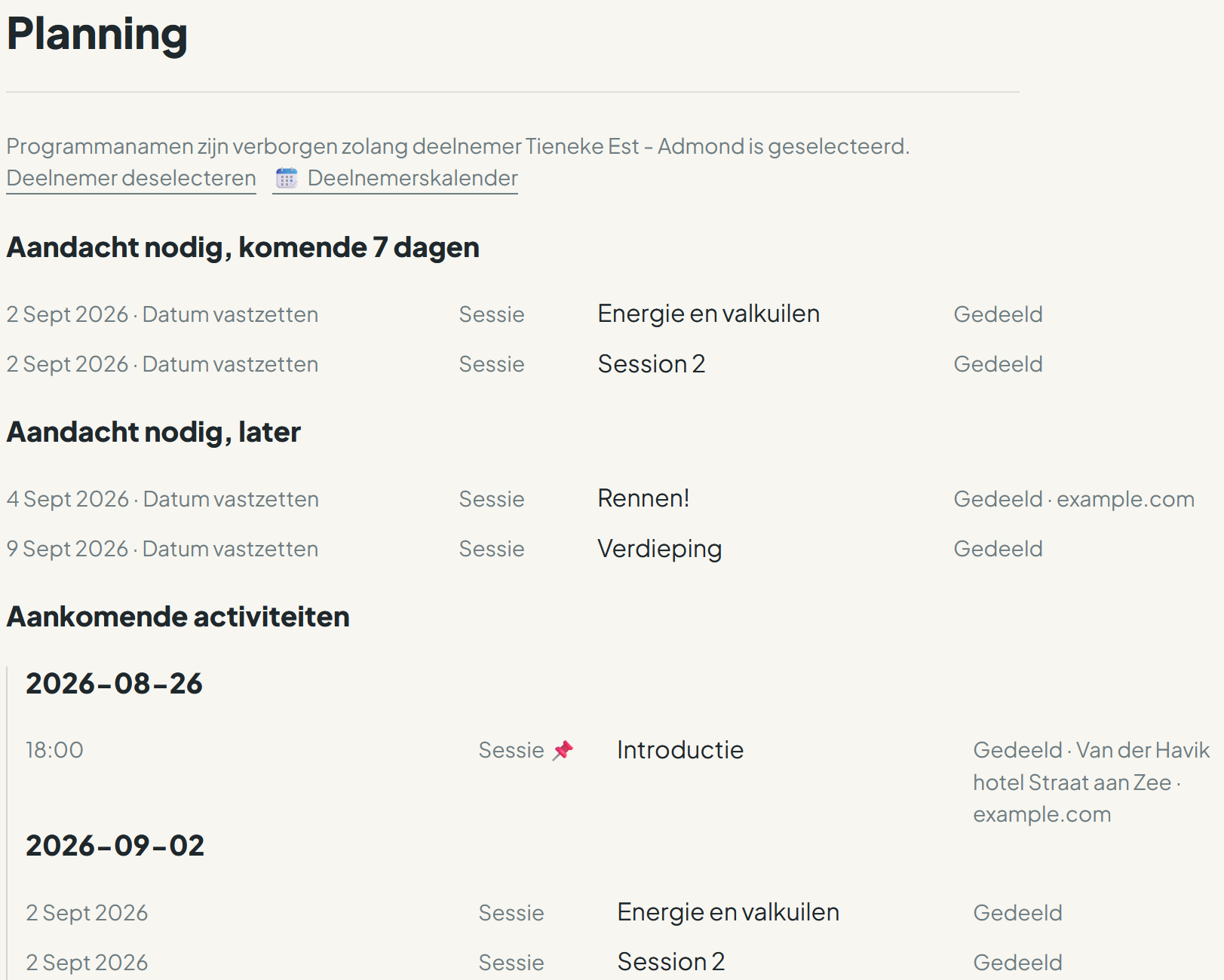
Selecteer je in Planning een deelnemer, open dan de Deelnemerskalender voor diens aankomende afspraken en sessies. Van daaruit kun je het programma openen, een nieuwe afspraak plannen of een nieuw standaardprogramma voor die deelnemer maken.
Afspraken plannen
Selecteer de deelnemer in Planning en open de Deelnemerskalender. Kies bij het juiste programma Nieuwe afspraak plannen, vul datum en tijd in en klik op Afspraak opslaan.
Bekijk voor de volledige uitleg, inclusief wat je in de kalender ziet en hoe je een nieuw standaardprogramma start, Afspraken plannen via de Deelnemerskalender.
Afspraken plannen via de Deelnemerskalender
Selecteer in eerst een deelnemer en open daarna via Planning of Programma's de Deelnemerskalender. Deze kalender is altijd voor één deelnemer.
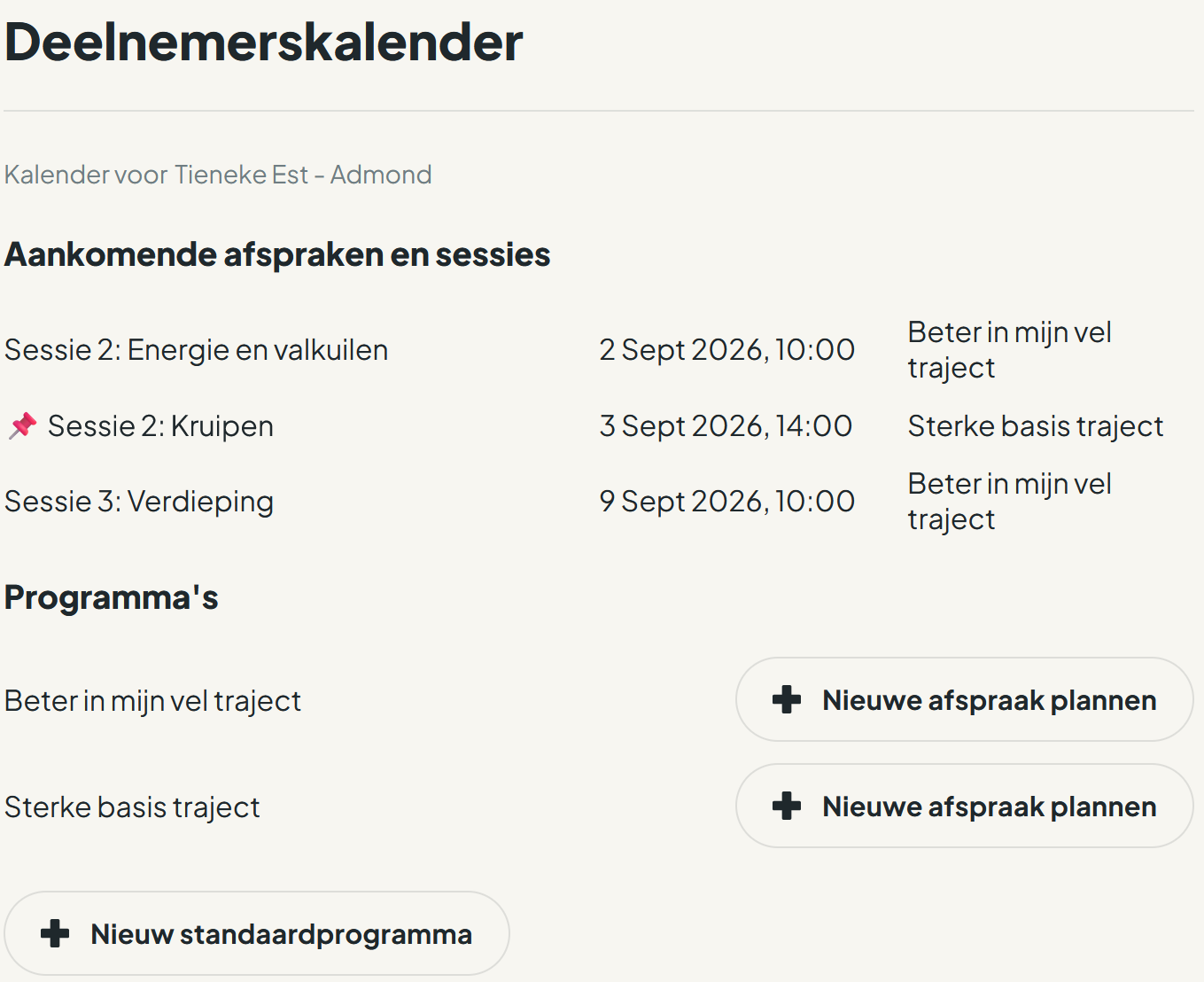
Je ziet een overzicht van de aankomende afspraken en sessies voor deze deelnemer. Een vastgezette afspraak herken je aan de 📌. Onder het kopje Programma's zie je de programma's waaraan de deelnemer deelneemt.
Een nieuwe afspraak plannen
Kies bij het juiste programma Nieuwe afspraak plannen. Start And Do opent het programma en voegt een nieuwe sessie toe. Je komt meteen bij het onderdeel Afspraak van die sessie.
Vul datum en tijd in en voeg zo nodig duur, locatie of een online link toe. Klik vervolgens op Afspraak opslaan. De afspraak staat dan in de deelnemerskalender en is zichtbaar voor de deelnemer via 📆 als ze in Start And Do daarop klikken.
Volgt de deelnemer geen (vast) programma? Kies dan Nieuw standaardprogramma. Dit maakt direct een eenvoudig programma aan waar je afspraken op kan plannen met de deelnemer.
Toegang en permissies instellen
Deelnemers kunnen per voornemen instellen of ze dit met hun begeleider willen delen en hoe. Daardoor kunnen ze ook zelf voornemens maken en delen met je.
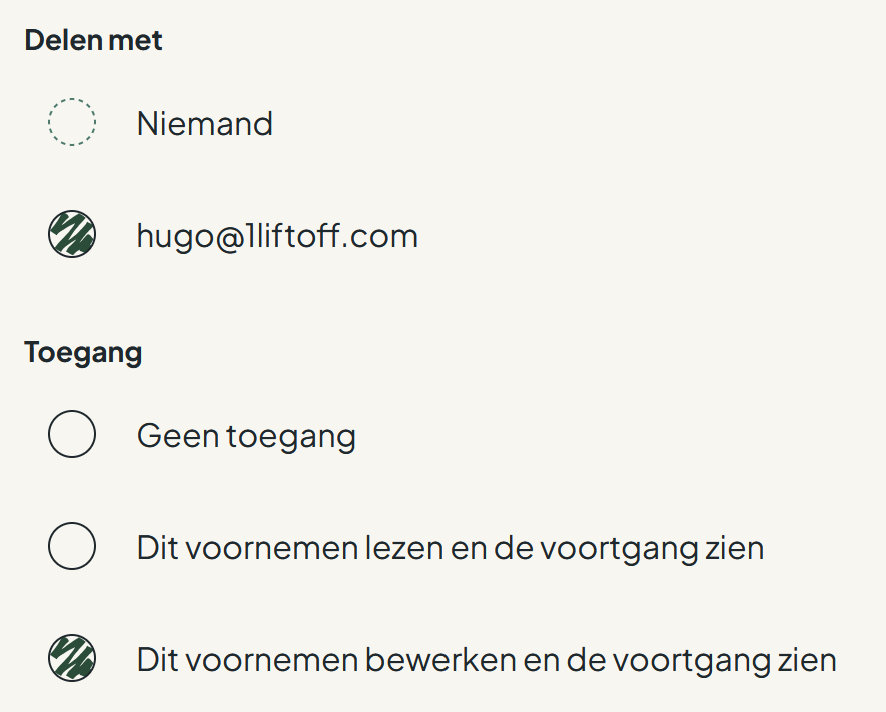
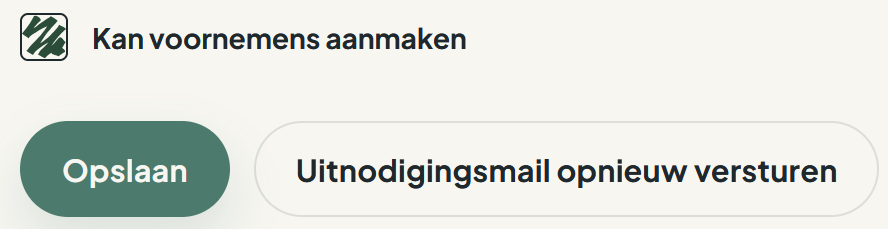
Je kan voor een deelnemer instellen dat deze geen nieuwe voornemens mag aanmaken. Dit geeft een strakkere structuur wanneer dat gewenst is.
Voornemens en hand-outs archiveren
Gearchiveerde voornemens verdwijnen uit de lijsten, maar blijven zichtbaar in de geschiedenis waarin ze gebruikt zijn. Gearchiveerde hand-outs zijn niet meer zichtbaar voor deelnemers. Archiveren is het algemene mechanisme om dingen te verwijderen.

Een voornemen zonder doelaantal of als to-do gebruiken
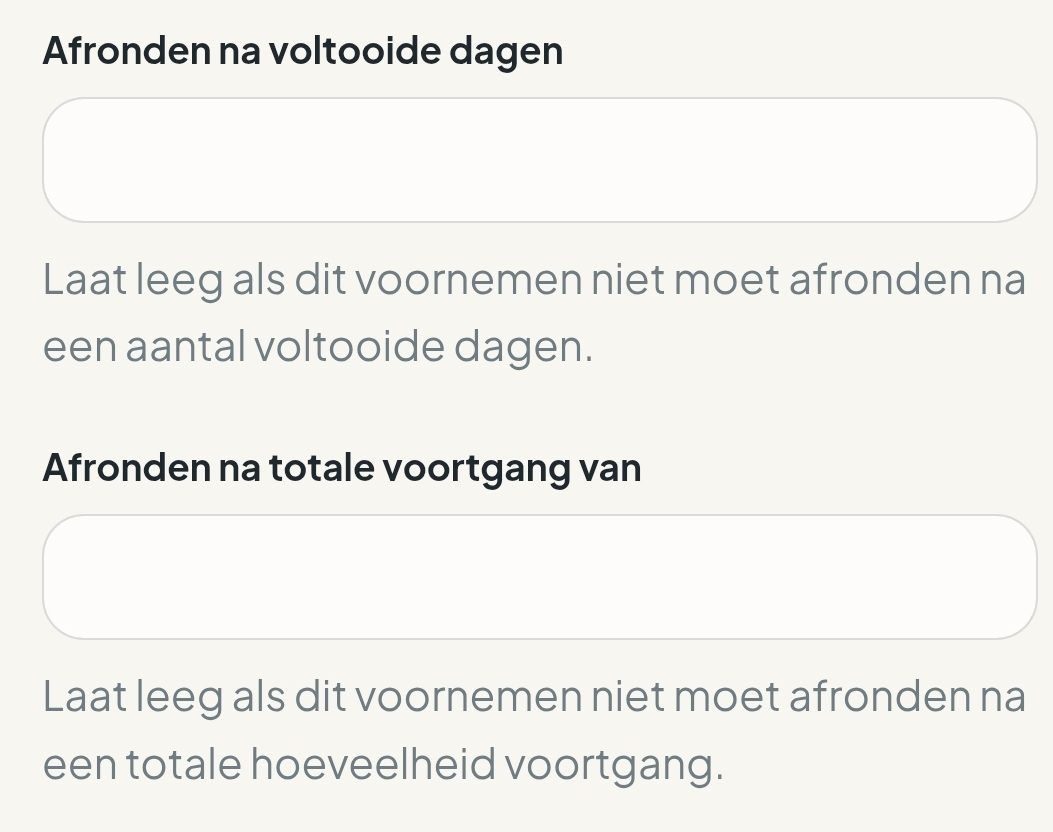
Stel een voornemen op 0 keer per dag in om informatie zonder doel bij te houden, zoals het aantal kopjes koffie. Maak eventueel een tweede voornemen, één keer per dag, als je herinneringen gestuurd wilt hebben. Bij 0 als doelaantal is het voornemen altijd "compleet", dus wordt er geen herinnering gestuurd dat het nog moet gebeuren.

Je kan een voornemen ook automatisch laten deactiveren. Zo wordt het een to-do, bijvoorbeeld nadat iemand één keer voortgang heeft geboekt. Een ander voorbeeld is dat iemand iets drie dagen heeft volgehouden. Weer een ander voorbeeld is dat iemand iets 10 keer moet doen, en het niet uit maakt in hoeveel dagen. Dit kan je allemaal instellen via de twee velden ervoor.
Datapunten bijhouden
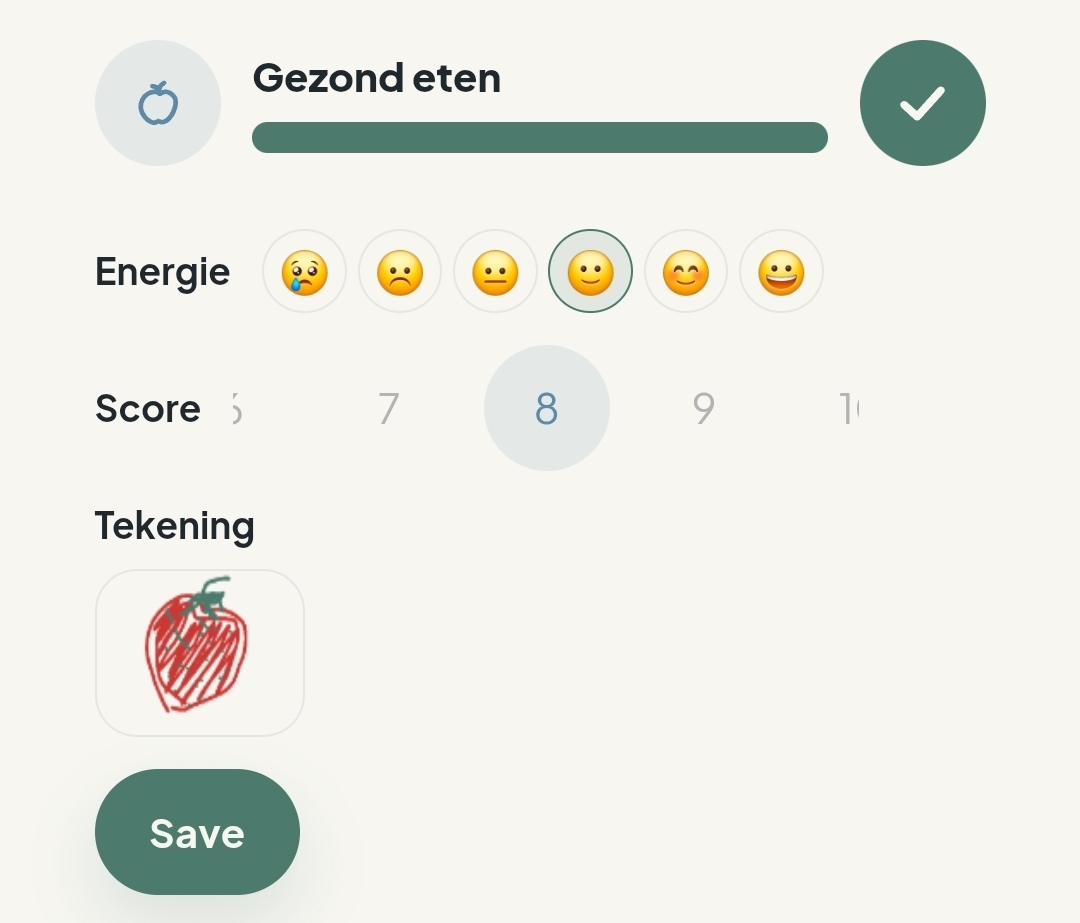
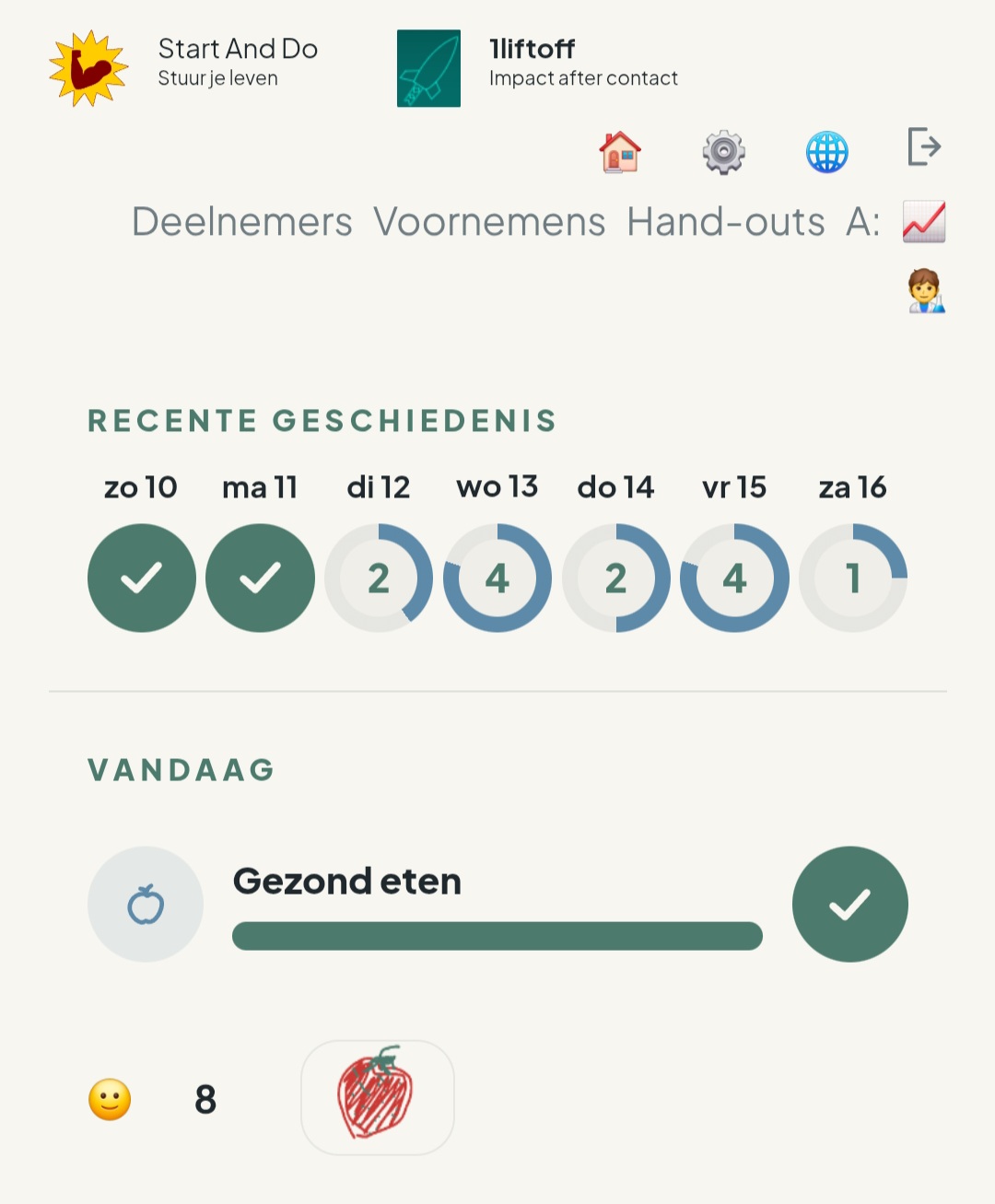
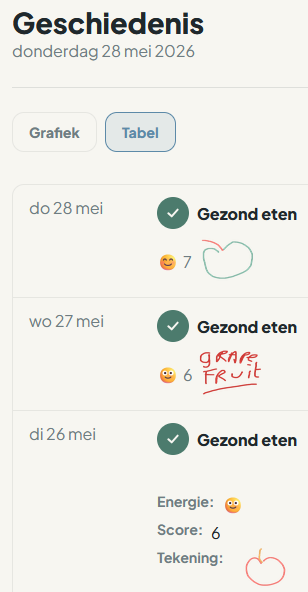
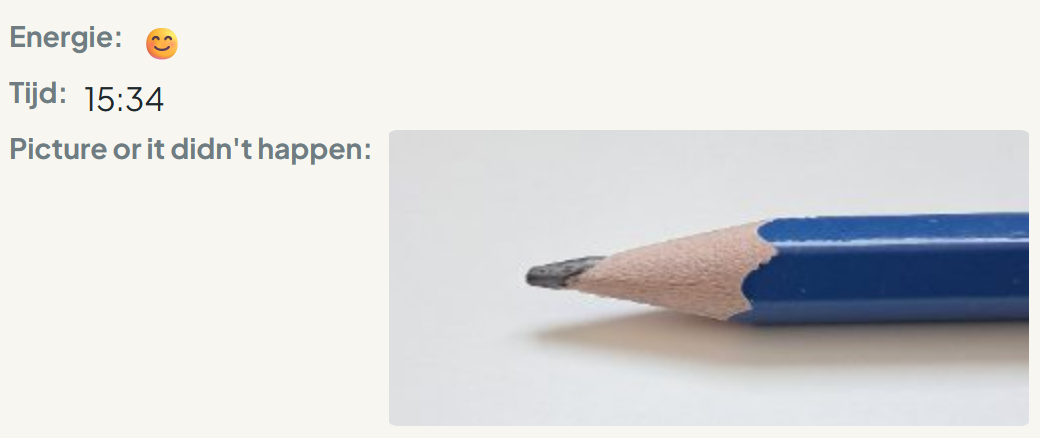
Bij elke voortgang op een voornemen kan je extra informatie opslaan, zoals energieniveaus, minuten of een tekening. Stel de gewenste datapunten in op het voornemen.
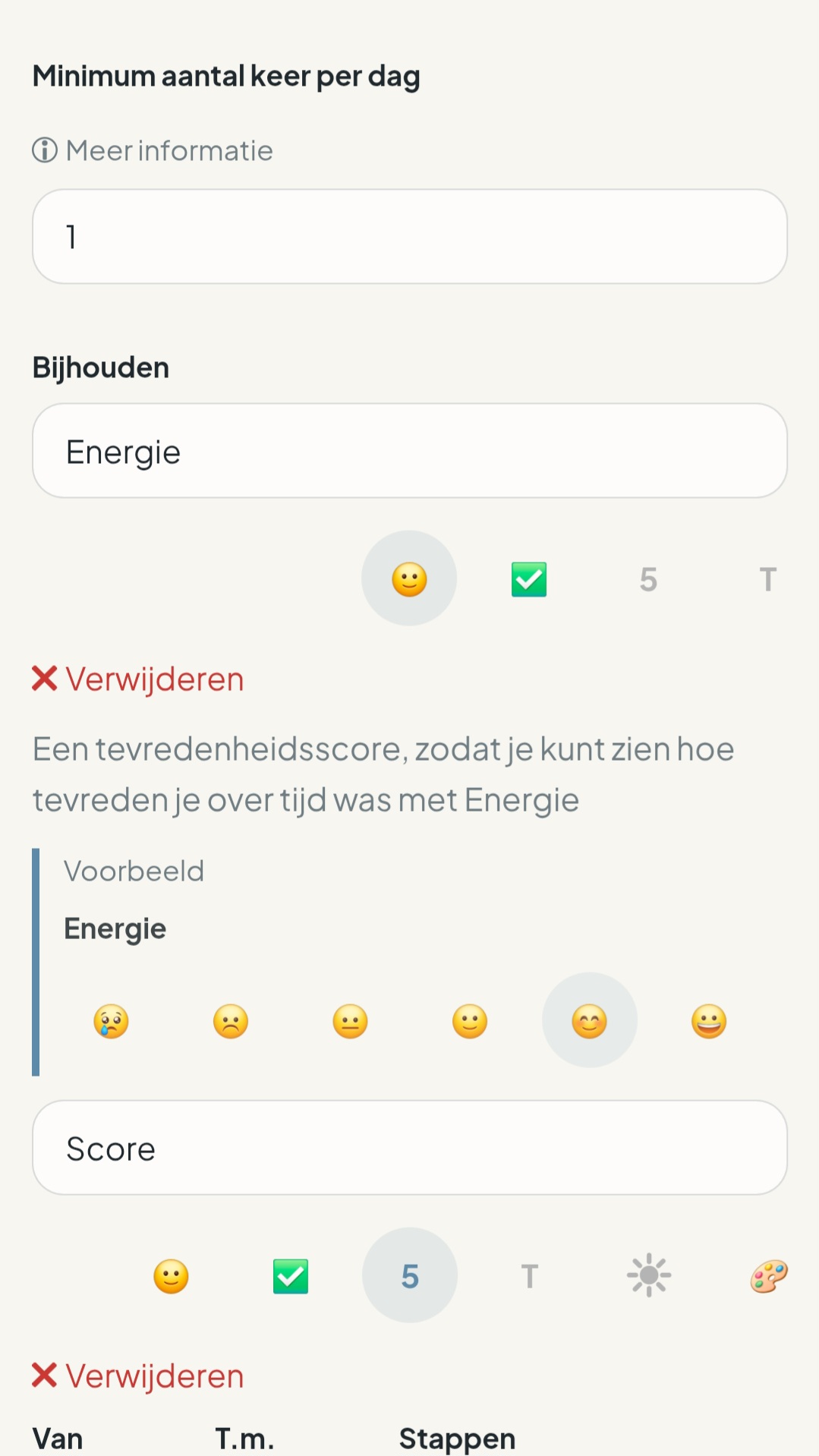
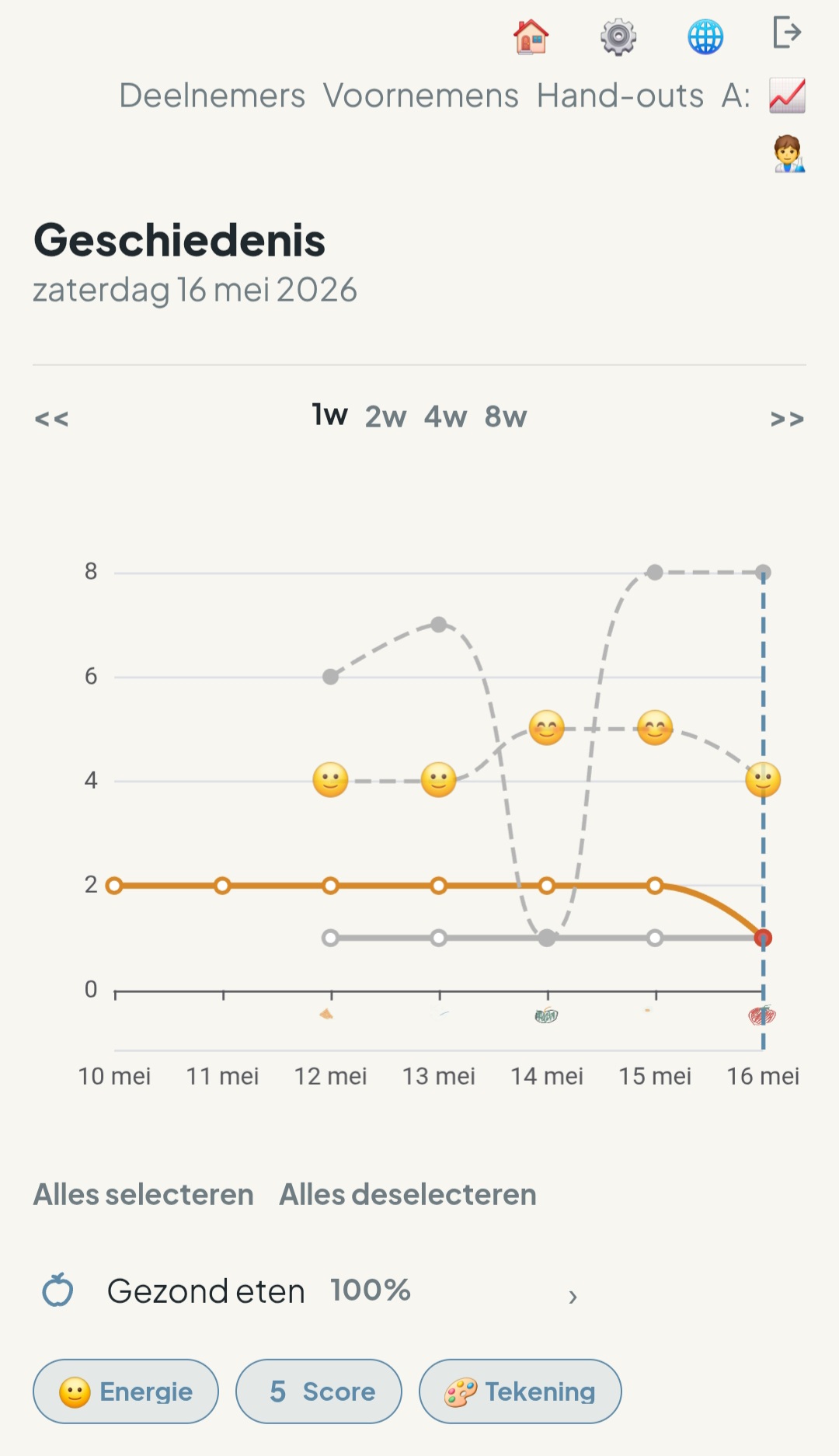
Deelnemers kunnen de datapunten invullen wanneer ze voortgang boeken. De gegevens blijven overzichtelijk ingeklapt en zijn ook in de geschiedenis te bekijken.
Een groter doel / North Star instellen
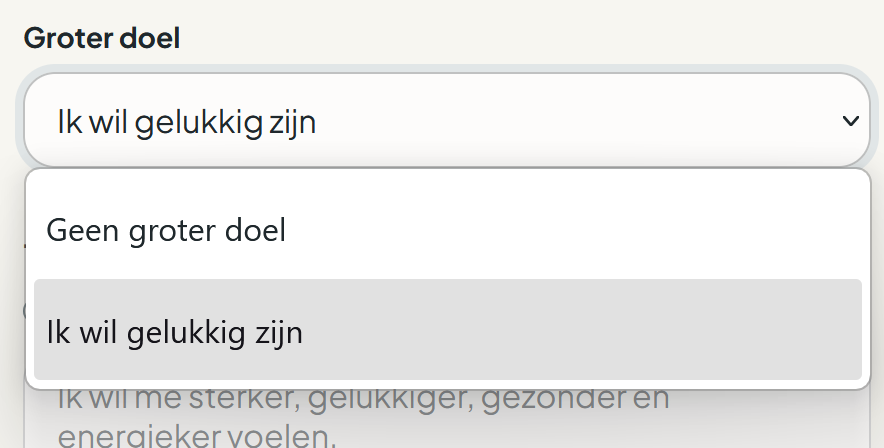
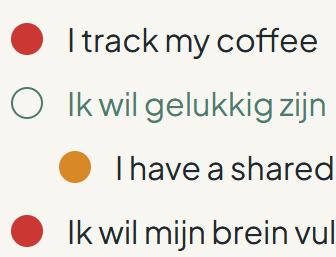
Koppel bij het maken of wijzigen van een voornemen een ander voornemen als groter doel. Zo kan “Ik wil gelukkig zijn” als paraplu dienen voor voornemens zoals “Ik mediteer” of “Ik eet gezond”. Dit brengt structuur en maakt navigeren makkelijker.
Geschiedenis bekijken
Bekijk de geschiedenis ook als tabel voor een andere kijk op de data, bijvoorbeeld wanneer je tekstnotities gebruikt. In de geschiedenis kan je tonen wat voor jou relevant is en meerdere voornemens naast elkaar zetten.
Veelgestelde vragen
Hoe stel ik mijn logo in?
Ga naar de instellingen van je zakelijke account via het tandwiel in het menu. Vul daar de gegevens van je praktijk in, voeg je logo toe en sla de wijzigingen op. Je logo helpt deelnemers je praktijk te herkennen en komt op verschillende plekken terug, bijvoorbeeld bij hand-outs.
Wat betekenen de stoplichten?
Groen betekent dat alles naar verwachting is gedaan. Leeg betekent dat er recent geen actie gepland was. Oranje betekent dat niet alle geplande voornemens voltooid zijn. Rood betekent dat geplande voornemens helemaal niet voltooid zijn.
Wat is een begeleid voornemen?
Een begeleid voornemen is zichtbaar voor zowel begeleider als deelnemer. Jullie kunnen het samen opstellen en allebei aanpassen. Stel hiervoor de permissies in op een voornemen
Kunnen deelnemers zelf voornemens delen?
Ja. Deelnemers kunnen bij een voornemen instellen of en hoe zij dit met hun begeleider willen delen. Zij kunnen dus ook zelf voornemens aanmaken en delen.
Hoe blokkeer ik het aanmaken van nieuwe voornemens?
Open de deelnemer en stel in dat deze geen nieuwe voornemens mag aanmaken. Zo kan je een strakkere structuur bieden wanneer dat gewenst is.
Wat gebeurt er wanneer ik archiveer?
Een gearchiveerd voornemen verdwijnt uit de lijsten, maar blijft zichtbaar in de bestaande geschiedenis. Een gearchiveerde hand-out is niet meer zichtbaar voor deelnemers.
Wanneer gebruik ik een voornemen zonder doelaantal?
Gebruik 0 keer per dag wanneer je informatie wilt bijhouden waarvoor “meer” niet per se beter is, zoals het aantal kopjes koffie. Zie ook: Geen doelaantal en to-do’s
Wat zijn datapunten?
Datapunten zijn extra gegevens die je vastlegt bij voortgang op een voornemen, zoals een energieniveau, aantal minuten, foto of tekening. Zie ook Datapunten
Hoe bekijk ik de voortgang van een deelnemer?
Open vanuit het menu Voornemens de geschiedenis van een geselecteerde deelnemer. Daar zie je hoe het gaat en kan je meerdere voornemens tegelijk bekijken.
Kan een deelnemer de sessies zien?
Nee. Een sessie is alleen zichtbaar voor begeleiders. De deelnemer ziet pas iets wanneer je voor een sessie een afspraak vastzet.
Wanneer ziet een deelnemer de afspraken?
Zodra je de afspraak hebt opgeslagen, is deze zichtbaar voor de deelnemer in Start And Do. Bij een beperkte sessie ziet alleen de deelnemer die je voor die sessie hebt geselecteerd de afspraak.
Veranderen wijzigingen in een programmasjabloon mijn bestaande programma's?
Nee. Wanneer je een programma vanuit een sjabloon maakt, krijgt het een eigen kopie van de sessies en acties. Wijzig het programma zelf als je iets voor die ene groep of deelnemer wilt aanpassen.
Waarom kan ik een beperkte sessie nog niet plannen?
Selecteer en sla eerst de deelnemers op voor de sessie. Daarna kun je de datum en tijd van de afspraak vastzetten.
Termen
- Deelnemer
- Een cliënt die je toevoegt en ondersteunt. Deze neemt deel aan je aanbod, of dat losse sessies of een heel programma is.
- Voornemen
- De centrale actie waar een cliënt mee bezig gaat, zoals reflecteren, naar buiten gaan of gezonder eten.
- Datapunt
- Extra informatie die je vastlegt bij voortgang op een voornemen. Bijvoorbeeld een geluksgevoel score of een foto van je wandeling.
- Begeleid voornemen
- Een voornemen voor een deelnemer dat zowel de begeleider als de deelnemer kan bekijken en aanpassen.
- Hand-out
- Achtergrondinformatie of een oefening in de vorm van tekst, afbeeldingen, video of een combinatie daarvan. Deze kan naar wens aan meedere deelnemers uitgedeeld worden.
- Template / sjabloon
- Een herbruikbaar voorbeeld van een voornemen dat je voor deelnemers kan kopiëren. Er bestaan ook templates voor programma's.
- Zakelijke gebruiker
- Een coach of andere gebruiker met extra mogelijkheden, zoals deelnemers toevoegen en hand-outs maken en uitdelen.
- Programma
- Een serie aan sessies voor een of meerdere deelnemers tegelijk.
- Programmasjabloon
- De herbruikbare opzet van een programma, met sessies en acties. Als je er een programma van maakt, ontstaat er een zelfstandige kopie.
- Gedeelde, beperkte en individuele sessie
- Een gedeelde sessie is voor alle deelnemers van het programma. Bij een beperkte sessie kies je zelf wie meedoet. Een individuele sessie wordt per deelnemer gepland.
- Sessie
- Een sessie of ander contactmoment met een deelnemer waar je een afspraak voor maakt of (automatische) acties aan koppelt. Sessies zijn niet zichtbaar voor die deelnemer.
- Afspraak
- De kalenderafspraak met de deelnemer(s). Door een afspraak wordt een sessie zichtbaar voor een deelnemer en wordt de datum vastgezet.
- Actie
- De actie die uitgevoerd moet worden rondom een sessie. Bij een vast programma kan je, bijvoorbeeld, na een sessie over voeding, automatisch een hand-out over het onderwerp uitdelen.
- Handmatige actie
- Een sessie-gerelateerde actie met een tekst instructie voor jezelf, ter herinnering.
- Groter doel / North Star
- Een voornemen dat als overkoepelend doel dient voor andere voornemens. Bijvoorbeeld "Ik wil beter in mijn vel zitten" kan een groter doel zijn met een wekelijkse reflectie op vrijdag. Daaronder kunnen andere voornemens vallen, zoals "Ik eet gezond".
Release notes
Nieuws
Met programma's kun je een reeks sessies voor één deelnemer of een groep plannen. Via Planning en de Deelnemerskalender zie je aankomende sessies en afspraken, en plan je eenvoudig een nieuwe afspraak voor een deelnemer.
De volgende functies zijn toegevoegd: stoplichten voor een snel overzicht van voortgang, reddingsboei-hand-outs, hand-outs delen met alle deelnemers, tags, het blokkeren van nieuwe voornemens, templates, afbeeldingen bijhouden, archiveren, voornemens zonder doelaantal, to-do’s en deelinstellingen.
De uitgebreide instructies staan in How-to en de betekenis van de stoplichten staat bij Veelgestelde vragen.
Eerdere updates
Eerder zijn onder meer grotere doelen, geschiedenis als tabel, datapunten, een vernieuwde stijl, deelnemers, begeleide voornemens, bedrijfsgegevens en aparte bekijkschermen toegevoegd.
Zie Snelstartgids en How-to voor de actuele werkwijze.